La Print Station est l'application qui imprime sur place les tirages de tes événements. Tu l'installes sur l'ordinateur relié à tes imprimantes, tu la connectes une fois à ton compte avec un code, et elle imprime toute seule, sans fenêtre d'impression.
1. Télécharger
Le téléchargement arrive bientôt. En attendant, demande le lien à l'équipe MediaPixs.
Mac avec puce Apple (M1 ou plus récent). Windows 10 ou 11.
Premier lancement : un avertissement peut s'afficher
Mac : si macOS refuse d'ouvrir l'application, fais un clic droit sur MediaPixs Print Station dans Applications, puis « Ouvrir ».
Windows : si « Windows a protégé votre ordinateur » s'affiche, clique sur « Informations complémentaires », puis « Exécuter quand même ».
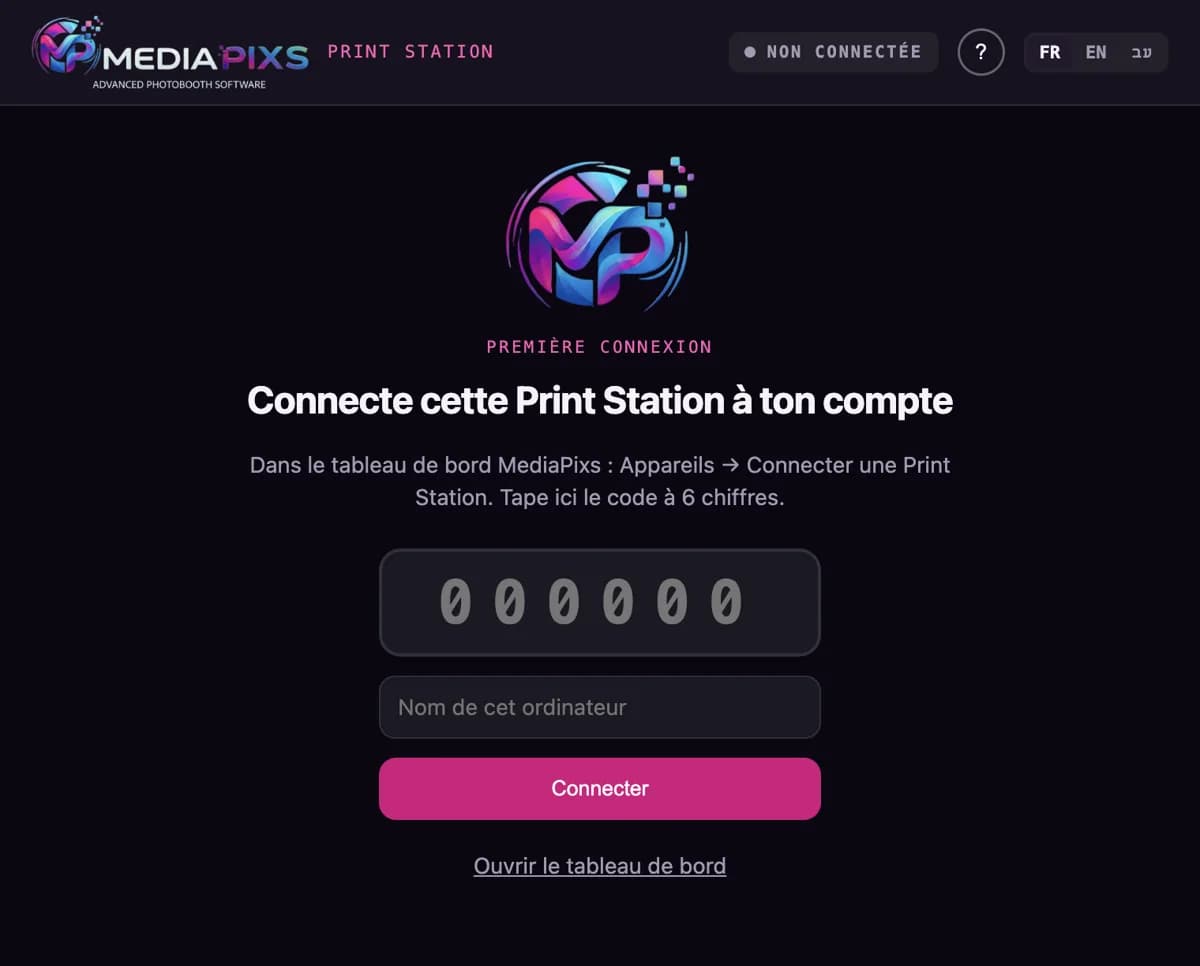
2. Connecter la Print Station à ton compte
- 1Installe d'abord le pilote de chaque imprimante (DNP, HiTi, Epson…) et vérifie qu'elle imprime depuis l'ordinateur.
- 2Ouvre la Print Station.
- 3Dans ton tableau de bord MediaPixs : Appareils → Connecter une Print Station. Un code à 6 chiffres s'affiche pendant 10 minutes.
- 4Tape ce code dans la Print Station, donne un nom à l'ordinateur (par exemple « Mac du stand »), puis « Connecter ».
3. Choisir les imprimantes
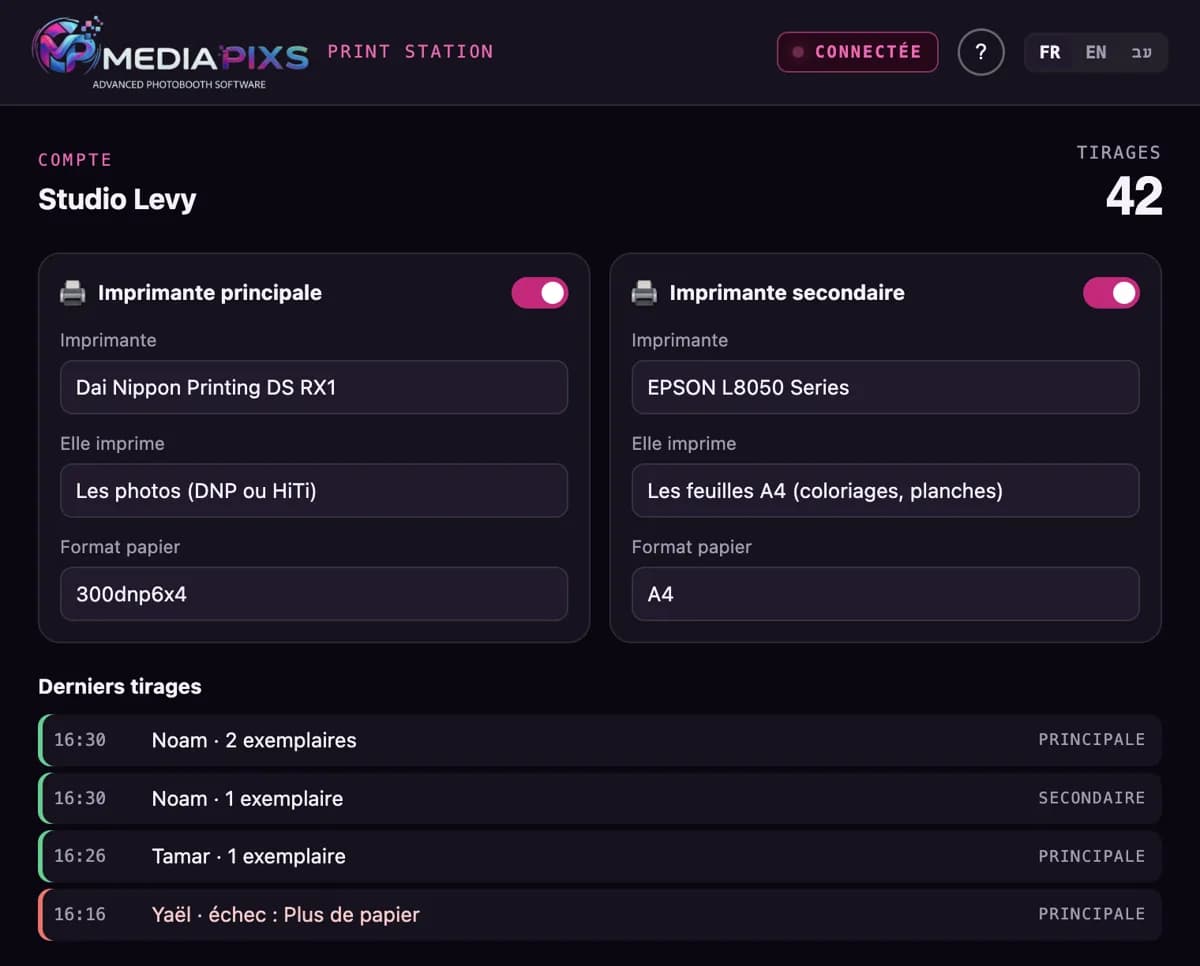
- 1Imprimante principale : choisis ta DNP (ou HiTi) et « Les photos ».
- 2Imprimante secondaire : si tu fais du ColorPixs ou des planches Popixs, allume-la, choisis ton Epson et « Les feuilles A4 ».
- 3Format papier : laisse « Par défaut », ou choisis le format de ton papier (par exemple 300dnp6x4 pour du 10×15 sur DNP).
- 4Les réglages sont enregistrés tout de suite. Les deux imprimantes travaillent en même temps.
- 5Clique sur « Imprimer un test » sous chaque imprimante : une page MediaPixs doit sortir (photo 10×15 sur la DNP, page A4 claire sur l'Epson).
DNP : choisis toujours un format prédéfini du pilote, jamais un format personnalisé.
4. Vérifier avant l'événement
- 1Le voyant en haut doit indiquer « Connectée ».
- 2Ouvre la borne de ton événement avec ?test=1 à la fin de l'adresse, fais une photo et appuie sur « Imprimer » : le tirage doit sortir et apparaître dans « Derniers tirages ».
- 3Dans le tableau de bord, page Appareils, ta Print Station apparaît « En ligne ».
Le jour de l'événement
- Ne compte pas sur le Wi-Fi de la salle : il bloque souvent les connexions ou tombe. Prends un routeur 4G ou un partage de connexion.
- Branche l'ordinateur sur secteur et laisse la Print Station ouverte : elle empêche la mise en veille tant qu'elle tourne.
- Si le réseau coupe, les tirages attendent : ils sortent dès le retour de la connexion.
Dépannage
- Le voyant reste « Hors ligne »
- Vérifie la connexion Internet de l'ordinateur. La Print Station réessaie toute seule.
- Mon imprimante n'apparaît pas dans la liste
- Installe son pilote et vérifie qu'elle imprime depuis l'ordinateur, puis rouvre la Print Station.
- Un tirage est en rouge dans « Derniers tirages »
- L'imprimante a refusé le travail (papier, ruban, capot). Corrige, puis relance le tirage depuis le tableau de bord ou la galerie.
- Un tirage ne sort pas
- S'il était pris par la Print Station et que le réseau a coupé, il repart tout seul au bout de 5 minutes.
- « Cette Print Station a été retirée du compte »
- Elle a été retirée depuis la page Appareils. Génère un nouveau code et reconnecte-la.
- Windows imprime au mauvais format
- Vérifie le format par défaut de l'imprimante dans les réglages Windows (4×6 pour la DNP).